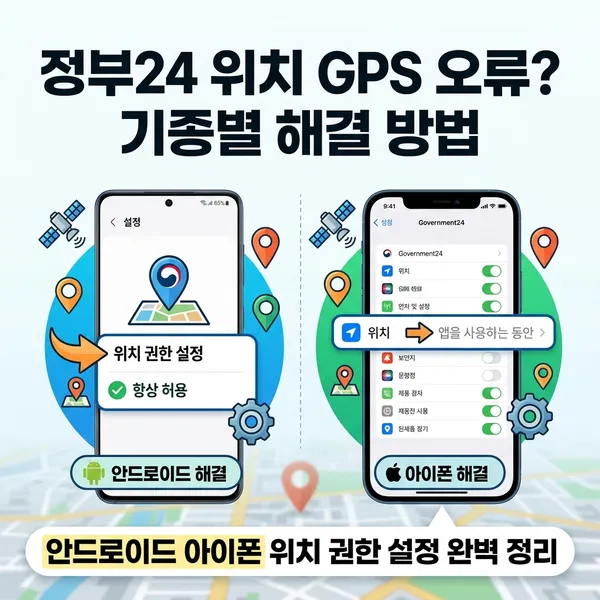
정부24 앱을 열었는데 위치 확인이 안 된다면서 다음 화면으로 넘어가지 않았던 적, 한 번쯤 겪어보셨을 거예요. 저도 처음엔 휴대전화 GPS만 켜면 되는 줄 알았는데, 그것만으로는 부족하더라고요. 정부24 앱 자체에 위치정보 사용 권한을 따로 허용해줘야 인식이 돼요.
특히 비대면 주민등록 사실조사처럼 실제 있는 장소를 확인하는 서비스는 정확한 위치가 꺼져 있으면 진행 자체가 안 될 수 있어요. 아래에서 안드로이드와 아이폰 각각의 정부24 위치 GPS 설정 방법을 순서대로 정리했어요.
정부24 위치정보가 왜 필요한가요?
정부24 앱은 일부 서비스에서 휴대전화 GPS로 현재 위치를 확인해요. 대표적인 예가 비대면 주민등록 사실조사인데요, 사용자가 실제로 주민등록상 주소지에 있는지를 위치정보로 검증하는 방식이에요.
위치 권한을 허용하지 않았거나 GPS가 꺼져 있으면 현재 위치를 아예 불러오지 못해서, 서비스 진행 중간에 참여가 끊길 수 있어요.
안드로이드 정부24 위치 GPS 설정 방법
안드로이드는 휴대전화 설정에서 위치 기능을 켠 다음, 정부24 앱에 별도로 권한을 허용하면 돼요. 갤럭시를 포함한 대부분의 안드로이드 기기가 아래 순서로 진행돼요.
- 휴대전화의 설정을 열어요.
- 위치 메뉴를 눌러 위치 사용을 켜요.
- 앱 권한 또는 앱 위치정보 액세스 권한을 선택해요.
- 앱 목록에서 정부24를 찾아 눌러요.
- 앱 사용 중에만 허용을 선택해요.
기종이나 안드로이드 버전에 따라 메뉴 이름이 조금씩 달라요. 정부24 앱이 바로 안 보이면 설정 화면 상단 검색창에 ‘정부24’ 또는 ‘위치 권한’을 입력해보세요. 훨씬 빨리 찾을 수 있어요.
아이폰 정부24 위치 GPS 설정 방법
아이폰은 안드로이드와 조금 달라서, 위치 서비스와 정확한 위치를 둘 다 켜야 정부24 앱이 위치를 제대로 인식해요.
- 아이폰의 설정을 열어요.
- 개인정보 보호 및 보안을 선택해요.
- 위치 서비스를 눌러 기능을 켜요.
- 앱 목록에서 정부24를 선택해요.
- 앱을 사용하는 동안을 눌러요.
- 아래에 있는 정확한 위치도 함께 켜주세요.
정확한 위치가 꺼져 있으면 실제 위치와 다소 떨어진 곳으로 표시될 수 있어요. 주소지 확인이 필요한 서비스라면 이 항목까지 꼭 켜두세요.
안드로이드·아이폰 설정 경로 한눈에 비교
두 기종은 메뉴 이름과 허용 옵션이 달라서, 표로 정리해두면 헷갈리지 않고 빠르게 확인할 수 있어요.
| 구분 | 메뉴 경로 | 허용 옵션 |
|---|---|---|
| 안드로이드 | 설정 → 위치 → 앱 권한 → 정부24 | 앱 사용 중에만 허용 |
| 아이폰 | 설정 → 개인정보 보호 및 보안 → 위치 서비스 → 정부24 | 앱을 사용하는 동안 + 정확한 위치 |
설정했는데도 위치 확인이 안 될 때
권한을 다 허용했는데도 오류가 계속된다면, 앱을 완전히 종료한 뒤 다시 실행하는 것부터 시도해보세요. 그래도 안 풀리면 아래 방법을 하나씩 확인해보시고요.
이렇게 확인해보세요 📝
- 비행기 모드가 켜져 있는지 먼저 확인해요.
- 와이파이를 잠시 끄고 모바일 데이터로 접속해봐요.
- 실내라면 GPS가 부정확할 수 있으니 창가나 출입문 근처에서 다시 시도해요.
- 정부24 앱이 오래된 버전이면 앱스토어에서 최신 버전으로 업데이트해요.
위치 설정 전 확인할 사항
GPS 권한을 제대로 설정했어도, 지금 있는 장소 자체가 문제일 수 있어요. 주민등록 사실조사처럼 주소지 확인이 필요한 서비스는 회사나 외출 장소가 아니라 주민등록상 주소지에서 진행해야 해요.
권한 설정을 다 마쳤어도 현재 위치가 주소지와 멀리 떨어져 있으면 참여가 완료되지 않을 수 있어요.
자주 묻는 질문 (FAQ)
Q. 정부24 앱 위치 권한을 허용했는데도 왜 확인이 안 되나요?▾
Q. 아이폰에서 위치 서비스를 켰는데도 정부24만 안 잡혀요.▾
Q. 정부24는 왜 위치정보를 요구하나요?▾
Q. 와이파이를 끄면 위치 인식이 더 잘 되나요?▾
Q. 실내에서는 왜 위치가 잘 안 잡히나요?▾
Q. 설정을 다 했는데도 사실조사 참여가 안 돼요.▾
정부24 위치 GPS 설정, 한 번만 제대로 해두면 다음부터는 앱을 켤 때마다 헤맬 일이 없을 거예요. 그래도 안 풀리는 부분이 있으면 댓글로 편하게 물어봐주세요.